Thursday, April 4, 2013

Biografi Bill Gates

Bill Gates
William Henry Gates III atau lebih dikenal dengan nama Bill Gates dilahirkan pada 28 Oktober 1955, di Seattle, Washington. Bill Gates adalah adalah anak kedua dari tiga bersaudara. Ayahnya William Henry Gates adalah seorang pengacara perusahaan yang punya banyak relasi di kota. Sedangkan ibunya Mary Maxwell seorang pegawai First Interstate Bank, Pacific Northwest Bell dan anggota Tingkat Nasional United Way.

Bill seorang anak yang cerdas, tetapi dia terlalu penuh semangat dan cenderung sering mengalami kesulitan di sekolah. Ketika dia berumur sebelas tahun, orang tuanya memutuskan untuk membuat perubahan pada dirinya dan mengirimnya ke Lakeside School, sebuah sekolah dasar yang bergengsi khusus bagi anak laki-laki. Di Lakeside itulah pada tahun 1968 Bill Gates untuk pertama kalinya diperkenalkan dengan dunia komputer, dalam bentuk mesin teletype yang dihubungkan dengan telepon ke sebuah komputer pembagian waktu.

Dia dengan cepat menguasai BASIC, sebuah bahasa pemograman komputer, dan bersama dengan para hacker yang belajar sendiri di Lakeside, dia melewatkan waktu ber-jam-jam menulis program, melakukan permainan, dan secara umum mempelajari banyak hal tentang komputer. “Dia adalah seorang eksentrik,” sebagaimana salah seorang guru memberikan Gates julukan itu. Bill Gates menempuh kuliah di Harvard University di Cambridge mulai tahun 1975. Di sana ia bertemu dengan Paul Allen sewaktu sekolah bersama-sama. Bersama Paul Allen, Bill Gates terus mengembangkan talentanya di bidang pemograman komputer. Namun, Bill gates memutuskan keluar (drop out) untuk menyumbangkan wakunya ke Microsoft.

Latar Belakang Pekerjaan

Melalui usaha kerasnya, perusahaan yang ia dirikan yang bernama Microsoft Corporation menjadi sukses dan Bill Gates melambung menjadi seorang jutawan. Di tahun 1990 Bill Gates sukses merilis sistem operasi yang sangat sukses di pasaran dunia. Namun, Bill Gates juga mendapat reputasi yang tidak baik dalam karirnya. Tidak hanya satu kali, bahkan Bill Gates melakukan beberapa kali kesalahan dalam bisnis perangkat lunaknya. Di tahun 1990 Bill Gates mendapat tuntutan dari Departemen Keadilan Amerika Serikat dengan dakwaan Gates telah melakukan monopoli terhadap perusahaan-perusahaan kecil. Dan sekali lagi Bill Gates tersandung oleh hukum undang-undang bisnis Amerika Serikat pada tahun 1999. Pada tahun 2000, Bill gates mengundurkan diri dari jabatannya sebagai Ketua Pegawai Eksekutif dan ia memilih kembali ke profesi lamanya yang ia cintai yaitu Kepala Penelitian dan Pengembangan Perangkat Lunak di perusahaanya sendiri, Microsoft Corp. Dan pada awal tahun 2008, Bill Gates memutuskan untuk mengundurkan diri dari manajemen Microsoft dan mengkonsentrasikan diri pada kerja kedermawanan melalui yayasan sosial yang didirikannya, yaitu Bill & Melinda Gates Foundation.

Kehidupan Pribadi

Dalam kehidupan peribadinya, Gates menikah dengan Melinda French pada 1 Januari 1994. Mereka mempunyai tiga orang anak, Jennifer Katherine Gates (1996), Rory John Gates (1999) dan Phoebe Adele gates (2002). Dengan istrinya, Bill Gates telah mendirikan Bill & Melinda Gates Foundation, yang merupakan sebuah Yayasan Sosial yang memperhatikan pederita AIDS, beasiswa bagi universitas-universitas dan kepedulian pada dunia ketiga. 

Para kritikus mengatakan ini merupakan pembuktian terhadap kemarahan banyak orang tentang praktik monopoli, adikuasa perusahaannya dan beberapa kejahatan yang telah ia lakukan, tetapi beberapa orang yang dekat dengan Bill Gates berkata bahwa ia memang telah lama berencana untuk menyumbangkan sebagian besar hartanya. Di tahun 1999 koran Washington Post memberitakan bahwa "Gates telah menyatakan bahwa dia memutuskan untuk menyumbangkan $5 milyar kepada organisasi mereka. Hal itu tentu tidak mengherankan karena menurut survei Majalah Forbes, Bill Gates selalu menjadi orang terkaya di dunia berturut-turut selama tahun 1996 – 2004 dengan jumlah $ 90 Milyar. Dengan perjuangan dan tekad yang keras kini Bill Gates telah menggapai cita-citanya. Untuk mencapai kesuksesan memang diperlukan pengorbanan dan perjuangan yang berat, namun usaha keras dan sikap pantang menyerah Bill Gates telah membuahkan hasil yang dapat ia nikmati saat ini.

FAKTA FAKTA KEKAYAAN BILL GATES

Mau tau seberapa kaya sih Bill Gates itu? Inilah Fakta-faktanya !!
  1. Bill Gates menghasilkan US$250 setiap detiknya, itu sekitar US$20 juta sehari dan US$7,8 milyar setahun!
  2. Jika dia menjatuhkan US$1.000, dia bahkan tidak perlu repot-repot lagi untuk mengambilnya kembali karena sama dengan waktu 4 detik untuk mengambil, dia sudah memperoleh penghasilan dalam jumlah yang sama.
  3. Utang nasional Amerika sekitar US$5,62 trilyun, jika Bill Gates akan membayar sendiri utang itu, dia akan melunasinya dalam waktu kurang dari 10 tahun.
  4. Dia dapat menyumbangkan US$15 kepada semua orang di dunia tapi tetap dapat menyisakan US$5 juta sebagai uang sakunya.
  5. Michael Jordan adalah atlit yg dibayar paling mahal di Amerika. Jika dia tidak makan dan minum dan tetap membiarkan penghasilannya utuh dalam setahun sejumlah US$30 juta, dia tetap harus menunggu sampai 277 tahun agar bisa sekaya Bill Gates sekarang.
  6. Jika Bill Gates adalah sebuah negara, dia akan menjadi negara terkaya sedunia nomor ke 37 atau jadi perusahaan Amerika terbesar nomor 13, bahkan melebihi IBM.
  7. Jika semua uang Bill Gates ditukarkan ke dalam pecahan US$1, kita dapat menyusunnya menjadi jalan dari bumi ke bulan, 14 kali bolak balik. Tapi jalan itu harus dibuat non stop selama 1.400 tahun dan menggunakan total 713 buah pesawat Boeing 747 untuk mengangkut semua uang itu.
  8. Bill Gates sekarang berumur 40 tahun. Jika kita mengasumsikan dia dapat hidup 35 tahun lagi maka dia harus membelanjakan US$6,78 juta per hari untuk menghabiskan semua uangnya sebelum dia pergi ke surga.
  9. Tapi! Jika pemakai Microsoft Windows dapat mengklaim US$1 untuk setiap kali komputernya hang karena Microsoft Windows, Bill Gates akan segera bangkrut dalam waktu 3 tahun ! 

Sumber :
http://kolom-biografi.blogspot.com/2009/01/biografi-bill-gates.html

Biografi Pendiri Mozilla Firefox

Blake Ross
Blake Aaron Ross lahir pada tanggal 12 juni 1985, dia adalah seorang pengembang software asal Amerika yang saat ini hasil kerjanya kita kenal dengan sebutan Browser Mozilla, Dia memulai projek pembuatan Browser Mozilla Firefox bersama rekannya yang bernama Dave Hyatt, dan serta mulai menyebarkan project Firefox tersebut dengan Asa Dotzler yang waktu itu bekerja sebagai kontraktor di Mozilla Foundation pada tahun 2005. Dia di nominasikan sebagai top Rave Award untuk majalah Wired, sebagai lawan dari Larry Page, Sergey Brin (Pemilik Google) dan Jon Stewart. Dia juga menjadi bagian dari Hot list untuk majalah Rolling Stones 2005.

Lahir di Miami, Florida, Dia membuat website pertamanya pada umur 10 tahun. Dia memulai programming pada saat dia masih berada di bangku SMP dan mulai memberikan kontribusi ke Nestcape setelah Netscape menjadi Open Source. Blake Ross mulai bekerja di Netscape Communications Corporation pada umur 15 tahun, dimana pada saat itu dia baru memasuki bangku SMA di Gulliver Preparatory School, setelah itu dia mendaftar ke Universitas Standford.
Ross saat ini lebih dikenal sebagai pemilik dari Mozilla Firefox bersama dengan Hyatt. Selama berada di Netscape, Ross kecewa dengan browser yang dia kerjakan terlebih dengan perintah yang diberikan oleh America Online, Ross dan Hyatt menginginkan browser yang lebih kecil, mudah untuk digunakan dan saat itulah awal mula lahirnya browser mozilla Firefox. Project open source yang mendapatkan momentum dan popularitas dan tahun 2003 semua sumber Mozilla dicurahan untuk pengembangan projek Firefox dan Thunderbird.

Di release pada bulan November tahun 2004, ketika Ross masih berumur 19 tahun, Firefox dengan cepat merebut pasar saham (terutama dari Microsoft Internet Explorer), dengan 100 juga download dalam satu tahun.

Ross saat ini menghabiskan banyak waktunya untuk membangun beberapa project dengan beberapa pegawai yang dulu pernah bekerja di Nestcape, Joe Hewitt (Pembuat Firebug yang memiliki tanggung jawab yang besar dalam Firefox interface dan code). Ross dan Hewitt bekerja untuk membuat Parakey, sebuah interface pengguna yang baru yang menghubungkan jarak antara Desktop dengan Web. Ross mengungkapkan beberapa detil teknik mengenai program tersebut dan perusahannya ketika ditampilkan di sampul IEEE Spectrum pada November 2006.

Sumber :
http://perpus.kampoengti.com/content/2010/01/19/12/143601/20301436011/blake-ross

Wednesday, April 3, 2013

Berbagai Jenis Komputer

Saat ini komputer sudah merupakan barang yang tidak asing lagi, bahkan merupakan sebuah kebutuhan, dari segi desain dan fungsinya, berbagai jenis komputer telah di ciptakan untuk mempermudah kinerja para penggunanya.
Jenis-jenis komputer tesebut diberikan nama sesuai dengan fungsinya masing-masing antara lain:
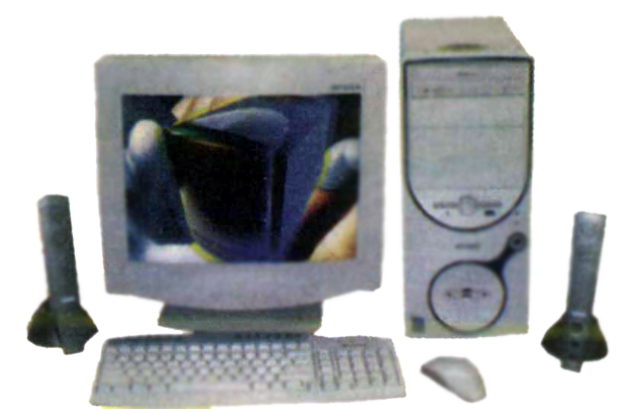
1. Personal Computer (PC)
Adalah istilah yang digunakan untuk komputer yang diletakkan di atas meja (Desktop Komputer); biasanya yang diletakkan diatas meja hanyalah monitor, mouse dan keyboard, sementara CPU diletakkan dibawah meja. Komputer ini terpisah antara CPU dengan monitornya.
Biasanya komputer ini banyak digunakan untuk keperluan mengakses atau mengedit data dengan waktu yang cukup lama, dan juga banyak digunakan oleh para gamers.
Komputer ini dapat di upgrade dengan mudah dibandingkan dengan komputer lainnya untuk meningkatkan performa komputer tersebut.
2. Desknote
Selain PC yang diletakkan di atas meja, ada juga komputer portable dengan ukuran yang lebih kecil dari PC, namun tidak memiliki baterai.  Catu daya yang digunakan langsung dari colokan listik yang ada. Dengan catu listrik maka harganya tidak semahal Laptop (komponen batere merupakan salah satu komponen yang mahal). Disebut desknote karena komputer ini mudah dibawa namun untuk penggunaannya sering ditaruh dimeja dengan catuan listrik dan dapat dilipat untuk mempermuadah penyimpanan.
3. Laptop
Adalah komputer yang bentuknya ringkas dan portable (mudah dibawa kemana-mana). CPU, monitor dan keyboard menyatu menyerupai sebuah buku. Untuk menggunakannya dibuka terlebih dahulu. Kenapa namanya laptop? Karena setiap penggunanya selalu menaruh di atas pangkuan (lap)
4. Notebook
Setelah populernya istilah laptop, lalu lahirlah laptop dengan ukuran yang lebih tipis. Ketebalannya mirip dengan buku kecil (note) sehingga keluarlah istilah notebook.  Bentuknya hampir sama dengan laptop.
5. Netbook
Komputer ini keluar sekira 2 atau 3 tahun terakhir. Kebutuhan orang untuk terhubung ke internet setiap saat baik untuk chatting, surfing, update blog, facebook dan sebagainya. Untuk memenuhi kebutuhan tersebut pabrikan berlomba-lomba membuat komputer portable yang ringan dan murah tetapi fiturnya dibatasi dari laptop dan notebook . Dari kondisi inilah lahir perangkat netbook atau notebook yang diperuntukkan bagi para netter (pelaku internet)
6. Subnotebook
Adalah notebook yang ukurannya lebih kecil dari notebook pada umumnya. Ukuran notebook umumnya 14-15 inch. Subnotebook kisaran layarnya berkisar antara 10-13 inch. Bentuk gambarnya mirip dengan Netbook
7. Palmtop
Dengan berkembangnya teknologi nano komputer dan IC, maka ukuran laptop juga semakin kecil. Bahkan ukurannya sebesar telapak tangan (palm). Sehingga dijuluki palmtop. Dengan bentuk menyerupai Handpohne, sehingga lebih praktis dan mudah dibawa kemana-mana untuk berinternet dan kebutuhan mengirim serta menerima email
8. PC Tablet
Kebutuhan pengguna PC/notebook untuk bekerja dan berkomunikasi membuat pabrikan menciptakan alat input (input) device selain keyboard dan mouse. Alhasil muncullah alat tulis kecil seperti pensil yang disebut dengan stylus. Stylus digunakan untuk menulis di monitor laptop/notebook dimana monitornya bisa diputar dan dilipat layaknya kita menulis di atas kertas. Komputer ini dinamakan PC Tablet
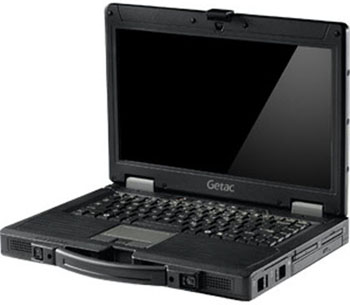
9. Rugged Laptop
Adalah laptop yang dikhususkan untuk kondisi ekstrim seperti tempat yang penuh goncangan atau berpotensi terhadap benturan, getaran dan air serta cuaca yang tidak mendukung untuk penggunaan PC biasa. Harganya paling mahal, dan PC ini biasanya digunakan oleh Pelaut, penyelam,  Militer dan pekerja yang melakukan pekerjaan di lapangan dengan kondisi goncangan serta kelembaban yang ekstrim.
10. All in One PC (Touchscreen PC)
Komputer dimana motherboard, Processor, memory dan komponen komputer lainnya bersatu dengan monitor. Ukuran komputer ini beragam bisa mencapai 62 inc. Komputer ini juga dilengkapi dengan port Keyboard dan mouse wireless, selain itu layarnya juga layar sentuh, sehingga dapat mengakses menu dengan hanya menekan jari ke menu tersebut.
Biasanya komputer ini banyak digunakan di tempat umum, untuk melayani pelanggan yang datang seperti di Bandara penerbangan, Rumah sakit, Mall dll.
Sebenarnya masih banyak lagi bentuk komputer, dan setiap tahun akan bertambah jenis komputer untuk menyesuaikan dengan perkembangan teknologi

Sunday, March 31, 2013

Cara memperbaiki Flashdisk yang rusak


Apakah Flashdisk anda rusak ?? jangan dibuang dulu siapa tahu masih bisa dipakai kalau sudah pakai software ini (kan uangnya bisa ditabung ). Saya akan jelaskan triknya, pertama Anda memerlukan software “Port Free Reproduction” kalau tidak punya bisa download di sini


Bila sudah di download anda dapat melakukannya dengan tiga(3) cara :

1. Step Flashdisk Reproduction

  • Masukan flashdisk anda di port PC anda
  • Jalankan Soft yang tadi anda download (Port Free Reproduction)
  • Kemudian klik menu option, kemudian pada tab strings anda setting seperti dibawah ini :
Repair FD2
  • kemudian pada menu tab aktifkan pilihan Reproduction, lalu klik ok,,,
  • Kemudian anda klik perintah Run, tunggu hingga proses selesai,,,
  • Selesai anda bisa cabut flashdisk anda dari port PC anda dan siap dicoba
2. Step flashdisk Low Level Format
  • Kalau cara yang diatas tidak berhasil coba kita pakai cara kedua (Step Flashdisk Low Level Format)
  • Masukan flashdisk ke port PC anda dan lihat statusnya programnya
  • Lalu masuk ke menu Option, pada tab Strings tidak perlu dirubah
  • Kemudian pada menu tab Flash Test, aktifkan pilihan Low Level Format, lalu klik Ok
  • Kemudian klik RUN, tunggu hingga proses selesai
  • Kalau sudah selesai maka akan ada tampilan berikut ini,,,
  • Selesai, anda bisa cabut Flashdisk dari port PC anda dan siap dicoba,,,
3. Step Flashdisk High Level Format
Apa masih tdk bisa juga !! jangan khawatir kita masih punya cara terakhir mudah-mudahan bisa.
  • Masukan flashdisk ke port PC anda dan lihat statusnya programnya
  • Anda bisa lakukan Format dari Windows Explorer ataupun dari menu Disk Management ( My Computer klik kanan lalu pilih Manage, selanjutnya klik Disk Management ).
  • Dari menu Disk Management ini, klik kanan Flashdisk anda lalu pilih Format
  • Setelah Finish proses format hingga 100% maka anda bisa Close Computer Management ini.
  • Selanjutnya jika proses berjalan lancar dan tidak ada error maka anda bisa Testing dengan mencopy file ke flashdisk tersebut.
  • Selesai Proses High Level Format sudah selesai mudah-mudahan cara yang terakhir ini flashdisk anda sudah sehat kembali.

Berbagai Manfaat Komputer

Pada zaman sekarang bila seseorang tidak mengerti komputer dibilang ketinggalan zaman, Kuno dan gaptek. Sementara di bidang pekerjaan semua orang di tuntut untuk mengerti menggunakan komputer, karena komputer merupakan sarana mempermudah dan mempercepat proses pekerjaan.

Setiap orang memiliki alasan yang berbeda bila mereka di tanya tentang apa fungsinya komputer, jawaban mereka antara lain :


  1. Mempermudah pekerjaan.
  2. Sebagai Alat komunikasi
  3. Sebagai alat untuk hiburan

Sebagian besar orang akan menjawab 3 alasan diatas. Juga banyak orang tua yang di lahirkan pada zaman tempo dulu tidak mengerti sama sekali manfaat komputer, sehingga mereka tidak menganggap komputer itu penting dan hasilnya pada generasi penerusnyapun mereka tidak menekankan atau mendidik anak-anak mereka untuk dan harus mengerti bidang komputer.
Di dalam dunia komputer semua hal, semua bidang mata pelajaran, perkuliahan dan usaha ada di komputer, bahkan pendidikan dan ilmu pengetahuan lebih komplit bila diperoleh dari komputer dengan media Internet dibandingkan dengan pelajaran atau Ilmu yang di dapatkan dari Sekolah.
Sekarang mari kita bahas apa fungsi dan manfaat komputer bagi kita :
1. Komputer sebagai sarana mempermudah kerja :
Dengan komputer banyak pekerjaan yang dapat di selesaikan dengan mudah, bila dahulu orang mengetik surat harus dengan mesin tik, dan bila ada kesalahan maka kertas tersebut akan di sobek dan di ketik ulang kembali, selain itu dengan mesin tik dokumen yang telah di ketik tidak dapat di edit kembali, sementara dengan menggunakan komputer kita dapat mengetik dokumen, mengedit dan menyimpan dokumen tersebut untuk dapat di edit berulang-ulang.
2. Kompter Sebagai Sarana Komunikasi
Zaman dahulu bila berkomunikasi dengan seseorang yang berada jauh dari kita, kita dapat menggunakan fasilitas telepon, tapi itu kita hanya mendengar suara teman atau saudara kita. Dengan komputer kita dapat :
  • Berbicara dengan teman atau saudara kita
  • Sambil bicara kita bisa melihat mereka dengan menggunakan Webcam
  • Dapat menuliskan kata-kata kita kepada mereka (Chating)
  • Juga kita dapat menulis surat kepada mereka (Email)
  • Kita dapat mengirim gambar atau file kepada mereka dll
3. Komputer sebagai Alat Hiburan
Dahulu alat hiburan kita hanyalah Radio, tape, Televisi dan jalan-jalan untuk mengetahui kondisi dan situasi dari satu wilayah. Dengan komputer kita dapat mengghibur dirikita dengan berbagai fasilitas yang terdapat pada komputer antara lain :
  • Mendenar lagu-lagu atau musik melalui CD/DVD atau melalui Internet
  • Menonton Vidoe lewat kaset CD/DVD atau melalui Internet
  • Bermain Game, dengan aplikasi game yang kita Install sendiri atau Game online dengan Internet.
  • Berhubungan dengan teman melalui fasilitas Chating, atau Webcam
  • Nonton TV, dari saluran TV Reciver yang kita pasang pada komputer atau melalui TV Chanel Online dengan Internet
4. Komputer Sebagai Alat Pendidikan
Dahulu fasilitas pendidikan hanya kita peroleh melalui Sekolah, dan selain di sekolah informasi pendidikan dapat kita peroleh melalui media Radio, Televisi, Koran, dan tempat-tempat kursus. Dengan menggunakan Komputer yang terhubung dengan Internet ataupun tidak kita dapat memperoleh pendidikan dan Ilmu pengetahuan, antara lain :
  • Dari aplikasi yang kita Install. Setiap aplikasi yang kita install pasti ada menu bantuannya (Help) yaitu tutorial cara menggunakan program dan pelatihan.
  • Aplikasi yang kita Install dapat membuat kita menjadi ahli dalam beberapa bidang seperti : Adobe photoshope, dengan aplikasi ini kita bisa menjadi seorang yang mahir bidang grafis, Power Point ; dengan aplikasi ini kita menjadi seorang yang mahir di bidang persentasi, Autocad ; dengan aplikasi ini kita bisa menjadi seorang yang mahir di bidang disain arsitektur dll.
  • Selain dari aplikasi yang kita install, bila kita terhubung dengan Internet kita dapa memperoleh pendidikan atau Ilmu pengetahuan seperti : Sejarah, Kebudayaan, Matematika, Sosial, Biologi, Kedokteran atau Kesehatan, Ekonomi, Politik, Website Designe, Bahasa (segala Bahasa dapat di peroleh), pengetahuan Agama dll.
5. Komputer Sebagai Sarana Informasi
Dengan komputer kita dapat melihat atau memperoleh informasi yang kita butuhkan seperti :
  • Informasi pendidikan, Tempat-tempat Pendidikan
  • Informasi Hiburan, mencari tempat-tempat Hiburan
  • Informasi Travel, mencari dan memesan tiket transprotasi
  • Informasi Produk, mencari produk yang kita inginkan.
  • Informasi Pekerjaan, menjari lowongan kerja.
  • Informasi Berita, mencari kejadian atau berita dalam dan luar negeri
  • Informasi Cuaca, mengetahui keadaan cuaca saat ini
  • Informasi Lalulintas, mengetahui situasi lalulintas
  • Informasi Kesehatan, mencari tips kesehatan serta tempat2 untuk pengobatan.
  • Informasi Politik
  • Informasi Perdagangan
  • Informasi Usaha, mencari peluang untuk membuka usaha
  • dan masih banyak lagi informasi yang dapat kita peroleh dari Komputer yang terhubung dengan Internet.
6. Komputer Sebagai Sarana Usaha
Selain untuk komunikasi, Mempermudah pekerjaan, serta alat hiburan, komputer juga dapat dipergunakan sebagai alat untuk melakukan banyak usaha yang mendatangkan penghasilan bagi kita antara lain :
  • Membuat Rental Komputer
  • Membuat Warnet
  • Membuat Usaha percetakan
  • Membuat usaha Vidoe Editing
  • Membuat Usaha Ringtone dan Wallpaper ke Hp
  • Membuat Usaha Sablon
  • Membuat usaha Service dan Install Komputer Software
  • Membuka usaha Disain Arsitektur.
  • Membuka Usaha disain Grafis untuk periklanan
  • Membuka Usaha disain Website
  • Membuka Usaha programer akounting dan keuangan
  • Membuka Usaha Kursus Komputer
  • Membuat Jasa Website sebagai media Informasi
  • Mengarang dan membuat buku Online yang dapat di jual
  • dll
7. Komputer Sebagai Sarana Kontrol
Dibeberapa pabrik, Perhotelan, dan perusahaan banyak komputer dipergunakan sebagai sarana untuk mengontrol atau mengoperasikan system seperti :
  • Mengontrol kamera security
  • Mengontrol pengoperasian mesin Robot pabrik
  • Mengontrol Escalator
  • Pengontorlan pencahayaan untuk lampu Studio rekaman
  • Pengontrolan peralatan Editing Video
  • Pengontrolan tata lampu traffic jalan
  • Pengontrolan system jaringan Network
  • dll
Tapi dari segala hal-hal yang positip yang dapat diperoleh dari komputer, banyak sisi negatif yang di timbulkan oleh pengguna komputer antara lain :
  1. Dengan adanya fasilitas komputer sebagai alat hiburan seperti chating dan game, orang banyak yang terlena sehingga mereka lupa terhadap tugas dan tanggung jawap mereka, seperti belajar, bekerja dll.
  2. Dengan mengakses situs2 yang menampilkan gambar serta video porno dapat merusak akhlak seseorang.
  3. Banyak terjadi aksi penipuan dengan membuat Website untuk mendapatkan uang secara mudah.
  4. Programer yang terkenal dengan sebutan Hacker, yang dapat mengambil data seseorang untuk diperjual belikan, serta dapat merusak system orang.
Tapi kesemuanya itu baik dan buruknya fungsi komputer tergantung kepada si pemakainya, dan saya yakin bahwa komputer di ciptakan bukanlah untuk membuat hal yang buruk, tetapi untuk membantu manusia dalam mempermudah segala bidang pekerjaan.
Sekian dahulu paparan saya mengenai fungsi dan manfaat komputer
Semoga Bermanfaat

Thursday, March 21, 2013

Menghilangkan Icon Obeng dan Tang / Quick edit Blogger


Apa sih maksud dari judul posting ini, sepertinya agak aneh? Penjelasannya begini, jika kita sedang mengedit template dan melihat hasilnya maka pada sudut-sudut element akan terlihat icon bergambar obeng dan tang. Adapun contoh screenshotnya seperti gbr disamping :


Icon tersebut di sebut juga dengan icon Quick Edit atau dengan kata lain untuk mengedit secara cepat. Fungsinya jika kita ingin melakukan editing terhadap elemen tersebut tinggal klik saja icon nya dan kita bisa langsung mengeditnya. Icon tersebut sebenarnya hanya bisa di lihat apabila kita sedang login ke blogger saja, sedangkan pengunjung yang lain tidak bisa melihat icon tersebut.
Namun ternyata ada beberapa blogger yang tidak suka dengan kehadiran icon tersebut dan ingin menghapusnya. Apakah kita bisa  menghapus icon tersebut? Jawabannya tentu saja bisa, dan sangatlah gampang karena kita hanya melakukan perintah agar icon itu tidak di munculkan dengan hanya manambahkan sedikit kode pada kode CSS template kita. Ingin tahu kodenya seperti apa, nih ini dia kodenya, coba pasang saja di Style Sheet CSS anda :

.quickedit{
display:none;
}

Mudah sekali bukan? atau masih bingung. Ok deh, ini dia cara lengkapnya :

  1. Login ke blogger dengan ID anda tentunya.
  2. Klik  Tata Letak.
  3. Klik tab Edit HTML.
  4. Cari kode seperti ini :
    ]]></b:skin>

  5. Copy paste kode berikut persis di atas kode yang tadi :

    .quickedit{
    display:none;
    }

  6. Klik tombol Simpan template.
  7. Selesai.

Monday, February 25, 2013

Membuat Efek Daun Berguguran Di Blog

Selalu saja ada berbagai macam efek menarik yang bisa kita tampilkan di blog, salah satunya yaitu membuat efek daun berguguran. Efek ini tentunya berbeda dari efek-efek sebelumnya karena pola jatuhnya daun berayun-ayun. Cara membuat efek ini sangat mudah, ikuti saja langkahnya dibawah ini:

1. Login ke blogger
2. Masuk ke Rancangan -- Elemen Laman
3. Tambahkan gadjet lalu pilih HTML Javascript
4. Masukkan kode dibawah ini:
<script src='http://blogtrikdantips-blogspot.googlecode.com/files/daun.js'/></script>
5. Simpan gadget lalu lihat hasilnya

Sunday, February 24, 2013

Fungsi Refresh Pada Komputer


Kebanyakan pengguna komputer terutama komputer dengan Operating System keluaran Windows pernah atau bahkan sering menekan tombol Tombol Klik Kanan lalu klik Refresh pada Desktop atau menggunakan tombol shortcut-nya pada keyboard yaitu tombol fungsi F5, dengan maksud  agar komputer lebih cepat bekerja, sehingga hal ini menjadi kebiasaan dimanapun dan pada komputer siapapun akan melakukan hal yang sama

Yang mengkhawatirkan dari mereka, mungkin karena mereka tidak tahu alasan sebenarnya mengapa mereka menekan tombol ini. Parahnya lagi, mereka yang memiliki alasan kuat mengapa mereka menekan tombol ini justru meyakini mitos yang salah tentang fungsi tombol refresh tersebut.
Perlu diketahui refresh pada desktop berbeda dengan refresh page atau reload page pada browser. Kadangkala karena lalu lintas internet yang padat, ada halaman internet yang tidak dapat dimuat secara sempurna. Fungsi refresh pada browser ini adalah untuk memuat kembali halaman yang gagal dimuat sebelumnya. Sedangkan, refresh pada desktop memiliki fungsi yang berbeda dengan tombol refresh yang terdapat di dalam browser. Kebanyakan pengguna komputer baru atau awam, seperti penulis sendiri, pada awalnya meyakini bahwa tombol refresh berfungsi untuk meng-update atau memperbaharui kondisi siaga (idle) komputer setelah terjadi perubahan dan menghapus perintah sebelumnya dari RAM, sehingga komputer yang kita gunakan akan berjalan dengan lebih lancar dan lebih cepat. Namun, seperti yang telah diungkapkan sebelumnya, ternyata merupakan mitos semata.
Fungsi Tombol Refresh Desktop yang Sebenarnya Refresh desktop sebenarnya digunakan untuk memperbaharui tampilan atau memuat kembali tampilan yang ada di desktop setelah terjadi suatu perubahan. Refresh desktop tidak berfungsi untuk memperbaharui kembali kondisi RAM, dan tidak membersihkan komputer anda atau menyegarkan komputer anda. Oleh karena itu refresh desktop juga tidak menyumbangkan peningkatan performa apa pun pada kinerja komputer. Untuk lebih memudahkan anda dalam memahami penjelasan fungsi tombol refresh desktop ini, maka perhatikan ilustrasi berikut.
Kadangkala bila anda melakukan perubahan pada shortcut di desktop, perubahan tersebut tidak ditampilkan secara instan. Pada kasus ini, barulah anda perlu untuk melakukan refresh pada desktop anda untuk menampilkan perubahan yang telah dilakukan di desktop. Contohnya, anda telah mengatur shortcut di desktop agar namanya sesuai dengan urutan abjad. Saat anda menambahkan shortcut baru pada desktop, shortcut baru tersebut tidak akan langsung tersortir sesuai urutan abjad, tetapi akan berada di bagian paling bawah daftar shortcut.
Jika anda menekan tombol refresh desktop, semua shortcut akan diatur ulang kembali dan shortcut yang baru tersebut akan menempati posisinya sesuai abjadnya. Ini adalah fungsi tombol refresh desktop yang sebenarnya. Selain itu, refresh juga punya fungsi yang sama pada Windows Explorer. Jadi, bila anda punya kebiasaan melakukan refresh pada desktop anda berkali-kali tanpa mengetahui maksud dan fungsi sebenarnya tombol ini, maka anda sebaiknya menghentikan kebiasaan tersebut. Karena anda hanya membuang waktu dan perhatian anda untuk melakukan pekerjaan yang sebenarnya sia-sia.

Sunday, February 17, 2013

Cara Mengatasi Not Responding

Kalau anda yang sering utak atik komputer, tentunya sering mengalami hal ini, Komputer hang dan muncul peringatan Not Responding.
Untuk mengatasinya yaitu dengan cara meng_kill process dengan menekan kombinasi tombol keyboard Ctrl + Alt + Del untuk masuk ke task manager, untuk meng_End task program yang bermasalah tersebut.

Kita juga bisa meng_kill Process / End task  dengan mengklik mouse, tanpa menekan tombol Ctrl+Alt+Del

Tinggal kita buatkan Shortcutnya, sehingga kalau kita perlu tinggal meng_kliknya saja dengan mouse.
Langkah membuat shortcut:

Klik kanan pada layar kosong di desktop, klik New --> Shortcut
 Pada kolom type the location of the item copy dan paste kode ini :
taskkill.exe /f /fi “status eq NOT RESPONDING” 
 
Klik Next, klik Finish.
Selamat mencoba !!